アフィリエイトボタン ブロック|使い方マニュアル

このブロックでできること
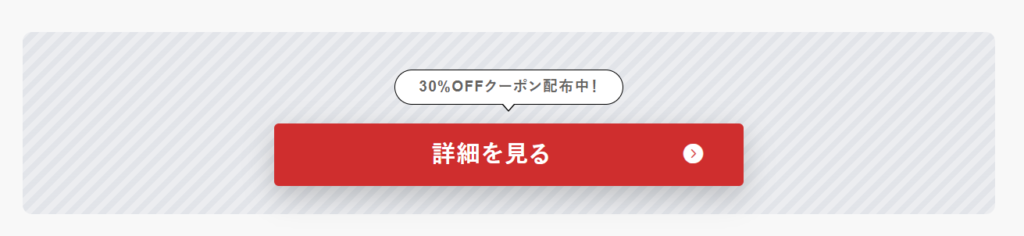
クリックされやすい「アフィリエイトボタン」を、デザインの知識なしで設置できるブロックです。色・アイコン・サイズ・エフェクトをサイドバーから選ぶだけで、訴求力のあるボタンが作れます。
リンク先は直接 URL を入力/登録済みの「KIJI KaiZEN広告タグ」から選ぶ/アフィリエイトHTMLを貼り付けるの3通りに対応します。
ASPのタグ(HTML)を使う場合も、タグ本体は改変せずに見た目だけ自動でボタン風に整え、アイコンも表示できます。クリック数の計測は3方式すべてで可能で、データは Lite でも自動蓄積され、Pro で「どのボタンが何回押されたか」を分析できます。
リンクの選択から計測まで、すべて「リンク設定」パネル1か所で完結します。
主な特徴
| 特徴 | 内容 |
|---|---|
| 3つのリンク方式 | 直接URL指定/登録した広告タグ/アフィリエイトHTML貼り付け |
| ASPタグもボタン化 | ASPのHTMLを改変せず、見た目をボタンに整え・アイコンも表示 |
| クリック計測 | 3方式すべてで計測可(Liteでも蓄積、Proで分析表示) |
| 豊富なアイコン | 矢印・カート・ギフト・%バッジ・円記号など多数から選択 |
| マイクロコピー | ボタンの上下に一言(スラッシュ・吹き出し装飾も) |
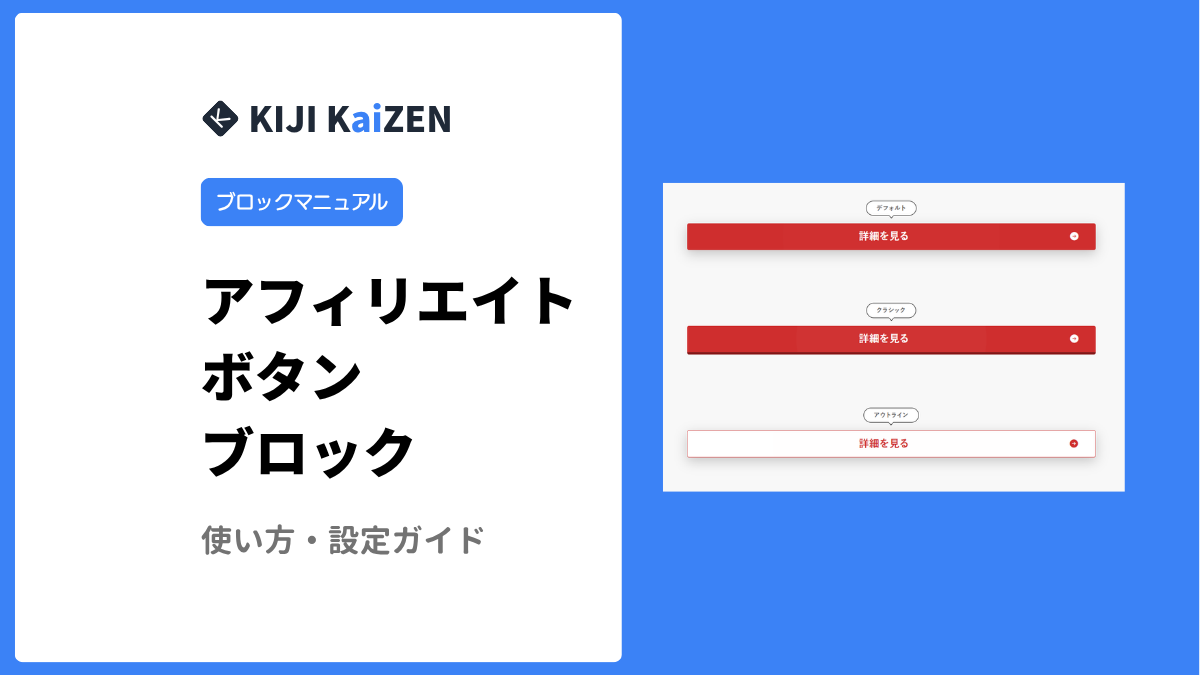
| スタイル&エフェクト | デフォルト/アウトライン/クラシック+波紋・跳ねるアニメ |
| プリセット保存 | 見た目を保存して他のボタンに再利用できる |
基本的な使い方
- ブロック追加(+)から 「KIJI KaiZEN アフィリエイトボタン」 を挿入します。
- 「リンク設定」で リンクの参照元(直接URL/広告タグ/アフィリエイトHTML)を選びます。選んだ方式に必要な入力が、その場にすぐ出ます。
- 「ボタンの表示」でアイコン・サイズなどを整えます。
- 必要に応じて、色・スタイル・マイクロコピー・エフェクトを調整して完成です。
リンク設定
リンク先・計測の設定をまとめて行うパネルです。最初に「リンクの参照元」を選ぶと、その方式に必要な入力だけが下に表示されます。
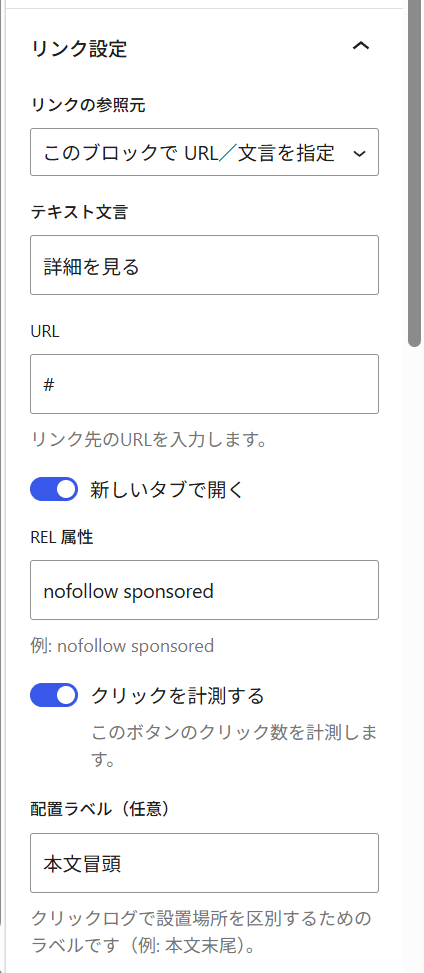
(1) このブロックで URL/文言を指定
| 項目 | 説明 |
|---|---|
| テキスト文言 | ボタンに表示する文字 |
| URL | リンク先のURL |
| 新しいタブで開く | 別タブでリンクを開く |
| rel 属性 | nofollow sponsored など |
| クリックを計測する | このボタンのクリック数を計測する(オン/オフ) |
| 配置ラベル(任意) | クリックログで設置場所を区別するラベル(例:本文末尾) |
(2) KIJI KaiZEN広告タグを使う
| 項目 | 説明 |
|---|---|
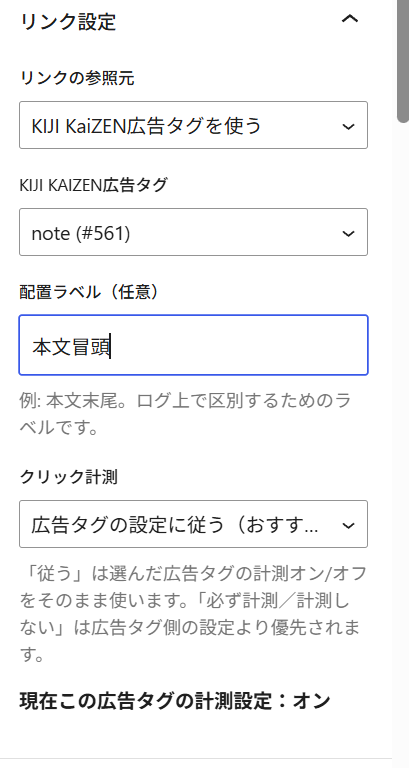
| KIJI KaiZEN広告タグ | 登録済みの広告タグから選択(文言・URL・rel・ASPタグはリンク側を使用) |
| 配置ラベル(任意) | クリックログで設置場所を区別するラベル(例:本文末尾) |
| クリック計測 | 広告タグの設定に従う/必ず計測する/計測しない |
| 現在この広告タグの計測設定 | 選んだ広告タグの計測オン/オフをその場に表示(「従う」のとき使われる値) |
クリック計測の仕組み(重要)
広告タグを使う場合、計測は次の3つから選べます。「従う」は広告タグ側の設定をそのまま使い、「必ず計測/計測しない」は広告タグ側の設定を上書きします。
| 選択肢 | 動作 |
|---|---|
| 広告タグの設定に従う(おすすめ) | 選んだ広告タグ側の計測オン/オフをそのまま使う |
| 必ず計測する | 広告タグ側の設定に関係なく必ず計測する(上書き) |
| 計測しない | 広告タグ側の設定に関係なく計測しない(上書き) |
広告タグ自体の計測オン/オフは、広告タグの編集画面の「クリック計測の既定」で決めます。ボタン側で「従う」を選ぶとその既定が使われ、「必ず計測/計測しない」を選ぶとボタン側が優先されます。選択中の広告タグの現在値は「現在この広告タグの計測設定」として表示されます。
(3) アフィリエイトHTMLを貼り付ける
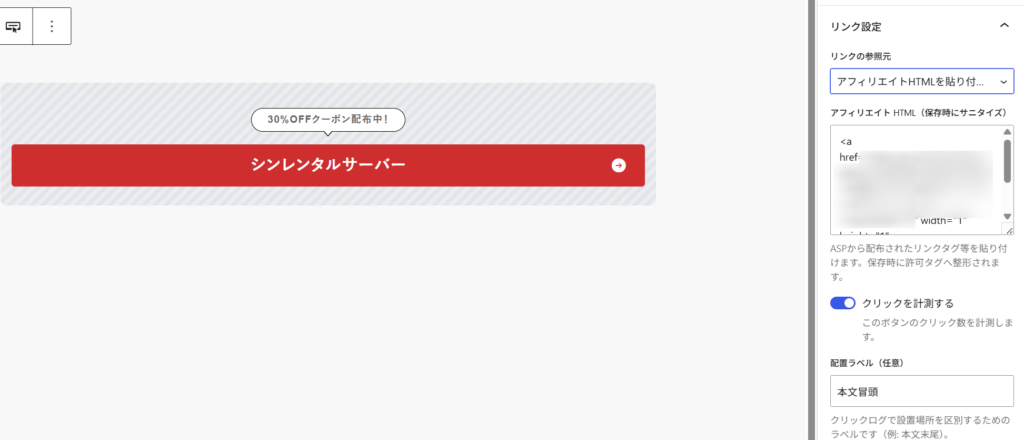
ASP から配布されたリンクタグ(HTML)を貼り付ける方式です(HTML を扱える権限のあるユーザーのみ表示)。貼り付けたリンクは自動でボタン風に表示され、「ボタンの表示」の色・サイズ・アイコンの設定もそのまま効きます。ASPタグ本体(計測ピクセル等)は改変しません。
| 項目 | 説明 |
|---|---|
| アフィリエイト HTML | ASPのリンクタグ等を貼り付け。保存時に許可されたタグへ自動整形 |
| クリックを計測する | このボタンのクリック数を計測する(オン/オフ) |
| 配置ラベル(任意) | クリックログで設置場所を区別するラベル(例:本文末尾) |
同じ商品を繰り返し使うなら「KIJI KaiZEN広告タグ」に登録しておくのがおすすめです。URLの差し替えや計測既定を一元管理でき、ボタンブロックからは選ぶだけで使えます。単発ならHTML直貼りが手軽です。
計測データは Lite でも自動で蓄積され、Pro にアップグレードすると蓄積済みのクリック数を分析画面で確認できます。
ボタンの表示
| 項目 | 説明 |
|---|---|
| アイコン | ボタンに付けるアイコンを一覧から選択(なし/矢印各種/カート/ギフト/盾+チェック/%バッジ/円記号 など)。ASP・HTMLボタンにも表示されます |
| アイコン位置 | 右/左=テキストのすぐ隣(約1em)、右端/左端=ボタンの端寄せ(端から約1em) |
| サイズ | 小/中/大/フル幅 |
| 外側の背景色(任意) | ボタンの外周に敷く背景色。パターン(斜めストライプ/方眼)・透明度も指定可 |
| ボタンの設置位置 | 左/中央/右(マイクロコピーは常にボタン中央の直上に揃います) |
マイクロコピー
ボタンの上下に一言を添えて、クリックを後押しできます(例:「\ 今だけ /」「30秒で完了」)。
| 項目 | 説明 |
|---|---|
| マイクロコピー(ボタン上) | ボタンの上に表示する一言 |
| (上)のデザイン | デザインなし/スラッシュ( / )/吹き出し |
| マイクロコピー(ボタン下) | ボタンの下に表示する一言(装飾なしのプレーンテキスト) |
スタイル・エフェクト
| 項目 | 説明 |
|---|---|
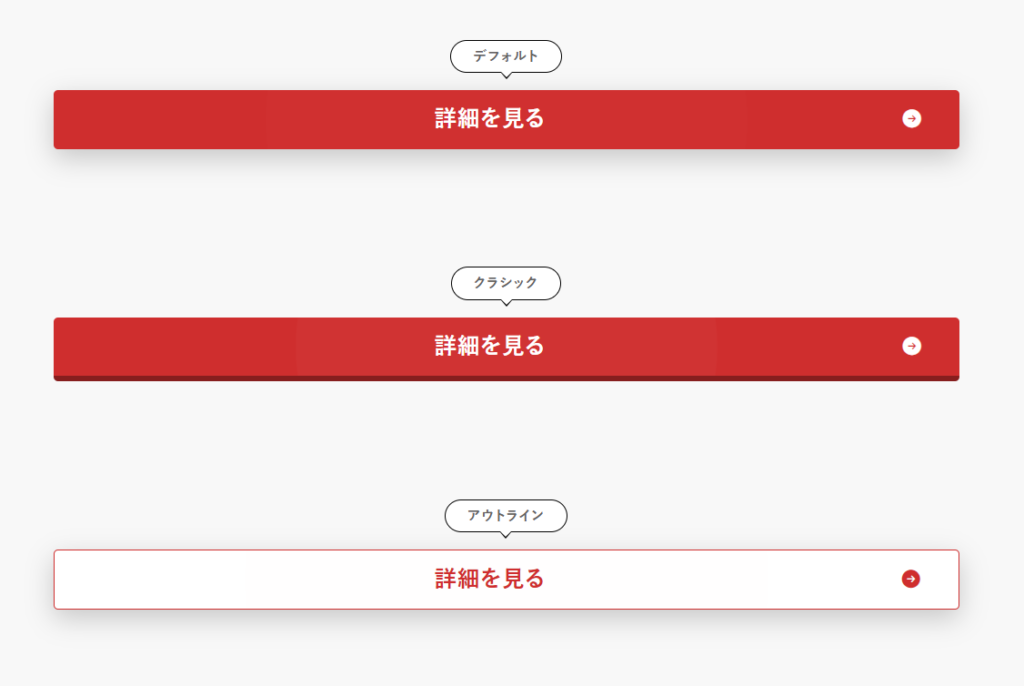
| ボタンスタイル | デフォルト/アウトライン(白背景+文字色の枠線)/クラシック(下辺の太いボーダーで立体表現) |
| 角丸 (px) | 0〜40px |
| シャドウ | なし/小/中/大(クラシックでは無効) |
| 波紋 | 常時アニメーションで波紋を出して注目を集める |
| 跳ねる | 常時アニメーションでボタンが軽く跳ねる |
プリセット・配色
| 項目 | 説明 |
|---|---|
| 現在の見た目を保存 | 色・スタイル・エフェクト・マイクロコピー等に名前を付けて保存(リンクURLは含みません) |
| プリセットを適用 | 保存済みプリセットを選んで「適用」すると見た目が一括反映 |
| 背景色/文字色 | ボタンの配色(アウトライン時は文字と枠線の色になります) |
活用のヒント
- よく使う配色・スタイルはプリセットに保存しておくと、記事ごとに作り直さず一括適用できます。
- 本文中の複数箇所に置くときは配置ラベルを変えておくと、クリックログでどの位置が押されたか分かります(3方式すべてで設定可)。
- 「\ 今だけ /」のようなスラッシュ装飾のマイクロコピー+波紋エフェクトはクリック率アップに効果的です。
- ASPタグは広告タグに登録しておくと、ボタンでもアイコン・色・サイズを付けつつ、URL差し替えや計測既定を一元管理できます。