広告タグ ブロックの使い方|KIJI KaiZEN

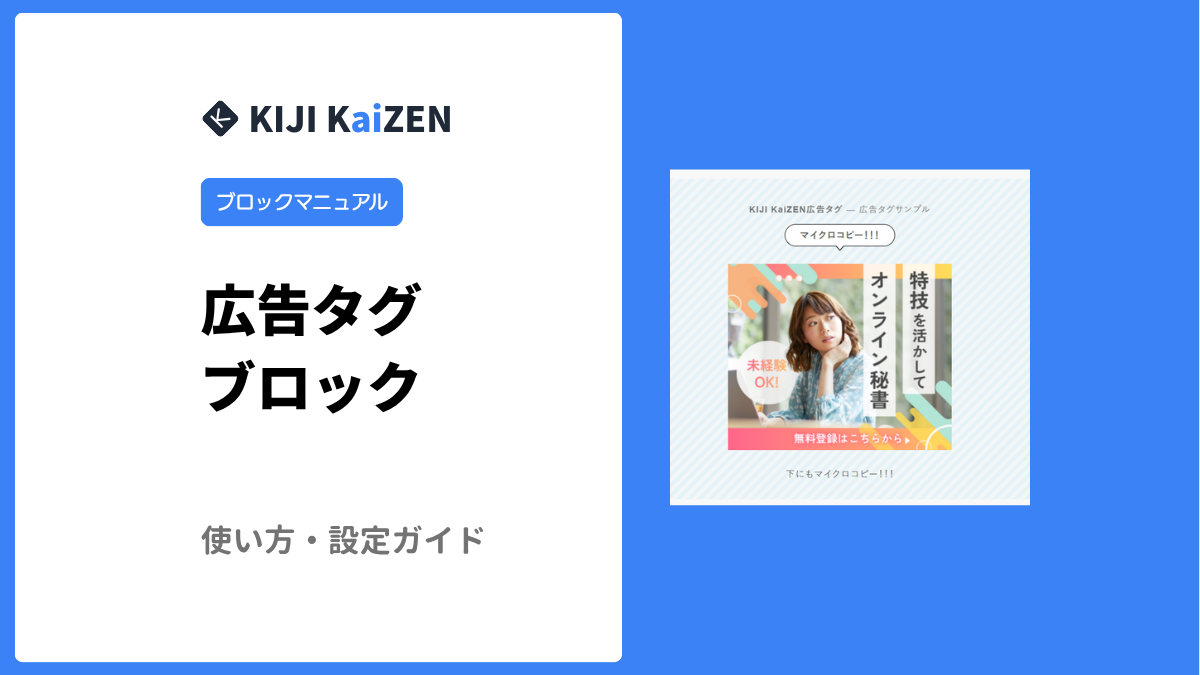
「広告タグ」ブロックは、あらかじめ登録しておいたKIJI KaiZEN広告タグ(ASPのアフィリエイトタグ・テキストリンク・画像リンク)を、記事の好きな位置に呼び出して表示するブロックです。
広告は一度登録すれば複数の記事から使い回せて、表示されたタグのクリックも自動で計測されます。
このブロックでできること
- 登録済みの広告タグを、カテゴリで絞り込みながら選んで挿入できる
- 同じ広告を複数の記事で使い回せる(登録元を直せば全記事に反映)
- 左寄せ・中央寄せ・右寄せの配置を選べる
- 外側に背景色やパターンを付けて広告を目立たせられる
- 広告の上下に「マイクロコピー(ひとこと)」を添えられる
- 表示された広告のクリックを自動で計測できる
事前準備:広告タグを登録する
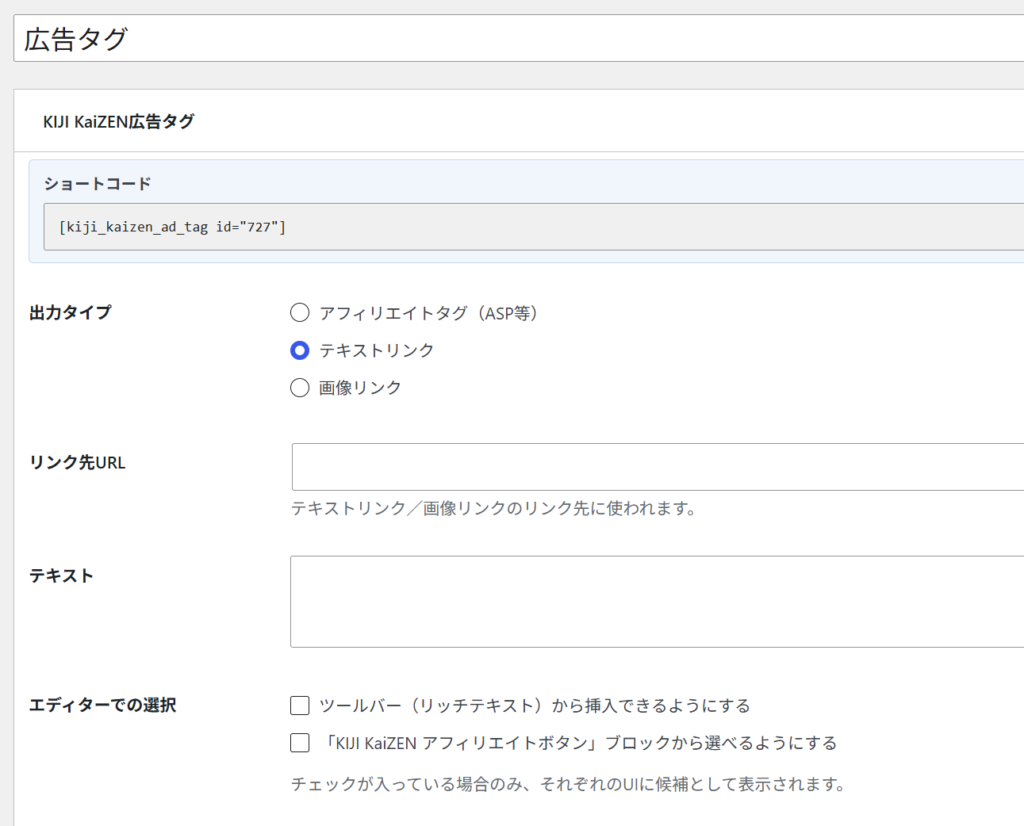
このブロックは「登録済みの広告タグを呼び出す」ブロックなので、先に広告タグを1つ以上登録しておく必要があります。管理画面の左メニュー 「KIJI KaiZEN広告タグ」>「新規追加」 から登録します。
タイトル(管理用の名前)を入れ、次の3つの出力タイプから1つを選んで内容を入力してください。
| 出力タイプ | こんなときに使う | 入力する項目 |
|---|---|---|
| アフィリエイトタグ(ASP等) | A8.net・もしもアフィリエイト・楽天などASPが発行した広告タグをそのまま使う | 「アフィリエイトタグ」欄にタグを貼り付け |
| テキストリンク | 文字だけのシンプルなリンクにする | リンク先URL + テキスト |
| 画像リンク | バナー画像でリンクする | リンク先URL + 画像URL(メディアライブラリから選択可) |
ASPが発行したタグは、改変されずにそのまま出力されます。テキストリンク・画像リンクの場合は、登録画面の「nofollow」「sponsored」「新しいタブで開く」の設定がリンクに反映されます。
なお画像リンクは「アフィリエイトボタン」ブロックからは選べません(テキスト/URL側が対象です)。
📸 スクリーンショット挿入:「KIJI KaiZEN広告タグ」の編集画面(出力タイプの3つのラジオボタンと入力欄が見える状態)
ブロックを記事に挿入する
- 記事編集画面で、広告を入れたい位置の「+」ボタンをクリックします。
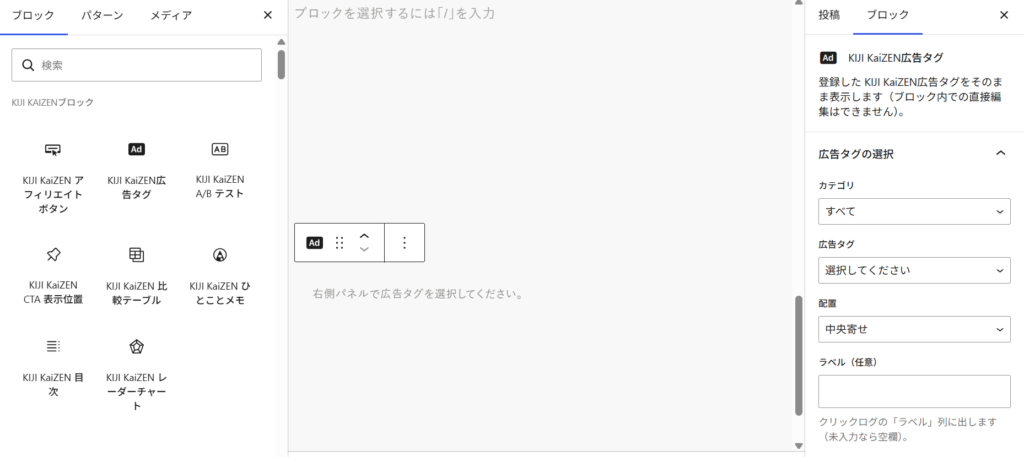
- 「KIJI KaiZEN広告タグ」を検索して選びます(KIJI KaiZENブロックのカテゴリにあります)。
- 右側の設定パネルで、表示したい広告タグを選びます。選ぶとプレビューが表示されます。
このブロックは登録した広告を呼び出して表示するため、ブロックの中で広告の中身を直接編集することはできません。文言やURLを変えたいときは、登録元の「KIJI KaiZEN広告タグ」を編集してください(その広告を使っている全記事に反映されます)。
設定項目(サイドバー)
広告タグの選択
| 設定項目 | 内容 |
|---|---|
| カテゴリ | 広告タグを絞り込むカテゴリ。「すべて」で全件から選べます |
| 広告タグ | 表示する広告タグを選びます(登録済みの一覧から選択) |
| 配置 | 左寄せ/中央寄せ/右寄せから選べます |
| ラベル(任意) | クリックログの「ラベル」列に出す名前。未入力なら空欄になります |
背景・マイクロコピー
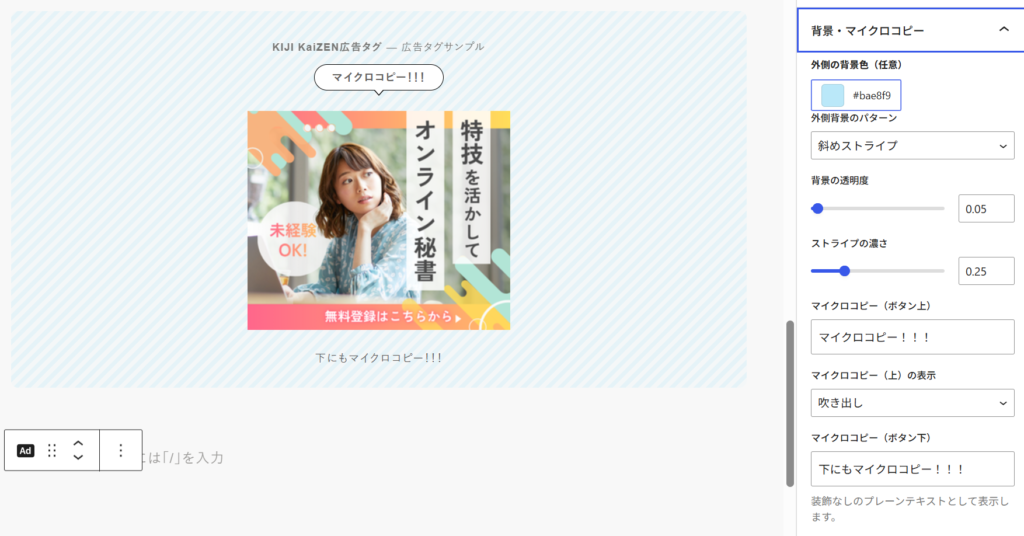
広告を囲む背景や、上下に添えるひとことを設定できます(初期状態では閉じています)。背景のパターン・透明度は、外側の背景色を選んだときだけ表示されます。
| 設定項目 | 内容 |
|---|---|
| 外側の背景色(任意) | 広告の外側を囲む背景色。設定すると枠とパディングが付きます |
| 外側背景のパターン | なし/斜めストライプ/方眼(背景色を選んだときだけ表示) |
| 背景の透明度 | 背景色の濃さを0〜1で調整します |
| ストライプの濃さ | 斜めストライプの線の濃さ(パターンが「斜めストライプ」のときだけ表示) |
| マイクロコピー(ボタン上) | 広告の上に出す短いひとこと |
| マイクロコピー(上)の表示 | なし/スラッシュ/吹き出しから選べます |
| マイクロコピー(ボタン下) | 広告の下に出すプレーンテキスト(装飾なし) |
クリック計測について
このブロックで表示した広告のクリックは、KIJI KaiZENが自動で記録します。
どの記事のどの広告がクリックされたかが計測され、「ラベル(任意)」を設定しておくとログで見分けやすくなります。蓄積したクリックデータの分析表示はPro機能です。