KIJI KaiZEN 比較テーブルブロック|使い方マニュアル

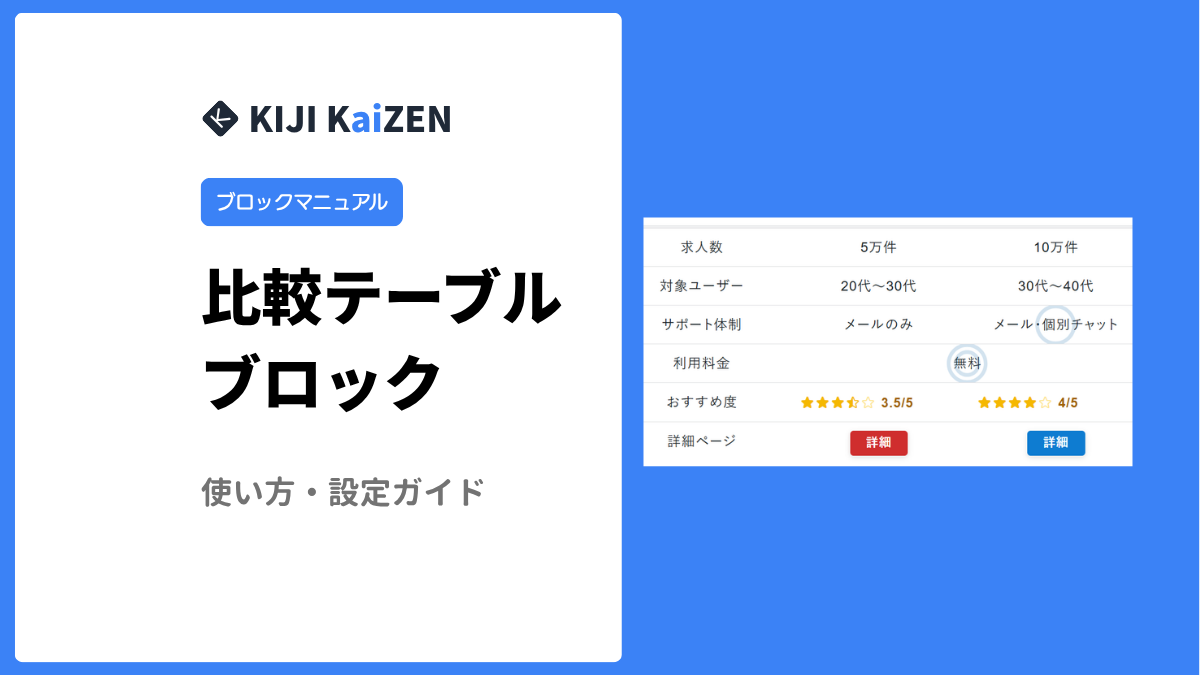
比較テーブルブロックは、商品やプランを並べて比較する表をノーコードで作れるブロックです。
- セルを結合して見やすい比較表を作れる
- 文字色・背景色・背景アイコン(○×△など)で、パッと見の比較をわかりやすくできる
- スマホでは横スクロール表示、読者が列を選んで絞り込むこともできる
- セルに広告タグ(アフィリエイトリンク)をそのまま差し込める
こんな用途におすすめ
- 複数商品のスペック・価格比較表
- 料金プラン/サービスグレードの比較表
- 「対応/非対応」を○×アイコンで並べる機能一覧
表を挿入して文字を入力する
ブロック挿入ツールで「比較テーブル」と入力するか、「KIJI KaiZEN」カテゴリから「KIJI KaiZEN 比較テーブル」を選びます。挿入すると3行3列の空の表が出るので、セルをクリックしてそのまま文字を入力します。表の左端・上端にマウスを合わせると▶が出て、行や列の追加・削除ができます。
表の幅・横スクロール・見出し行を設定する
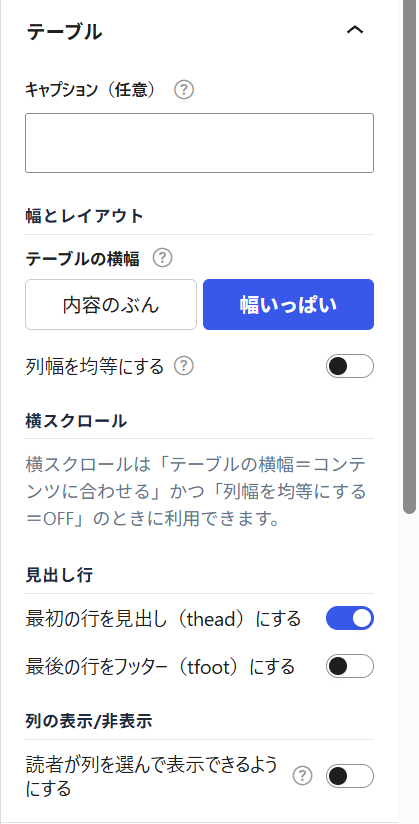
ブロックを選択すると右サイドバーに「テーブル」パネルが出ます。
キャプション(表の上に出る見出し)、テーブルの横幅(内容のぶん/幅いっぱい)、列幅を均等にするかどうかを設定できます。横幅が「内容のぶん」かつ列幅が均等でないときだけ、スマホ・PCそれぞれの横スクロールと、スクロール中に1列目を固定する「ヘッダー列を固定する」が選べます。
「見出し行」では最初の行を見出し(thead)に、最後の行をフッター(tfoot)にできます。
「列の表示/非表示」をONにすると、読者が表示する列を選べるボタンがフロントに出ます。1列目(項目名の列)を常に表示したままにするか、最初から列選択を開いておくかも選べます。
セルを結合する・画像を入れる
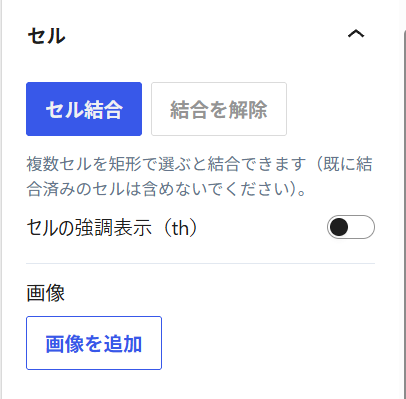
複数セルをドラッグで矩形に選ぶと「セル」パネルの「セル結合」ボタンが使えるようになります(結合済みのセルは選択範囲に含めないでください)。
結合したセルは「結合を解除」でもとに戻せます。「セルの強調表示(th)」をONにすると、そのセルが見出しセル(th)になります。「画像」から、セルの中に画像を1枚追加できます。
同じサイドバーの「文字の配置」パネルでは、選択セル・列全体・行全体・表全体のいずれかを選んで、横方向(左/中央/右)・縦方向(上/中央/下)の文字の配置をまとめて変更できます。
📸 スクリーンショット挿入:「セル」パネル(セル結合・強調表示・画像追加)
文字色・背景色・背景アイコンを付ける
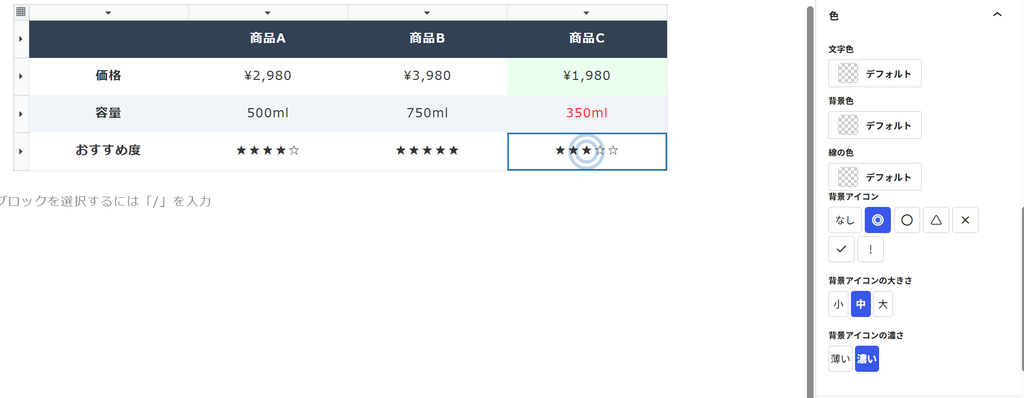
「色」パネルでは、選択したセルの文字色・背景色・線の色を個別に設定できます。
「背景アイコン」では、セルの背景に二重丸・丸・三角・×・チェック・ビックリマークのいずれかを薄く敷くことができ、○×で一覧性を出したい比較表に向いています(大きさ・濃さも選べます)。
見た目(角丸・影・デフォルト/ストライプ/ボーダー)を選ぶ
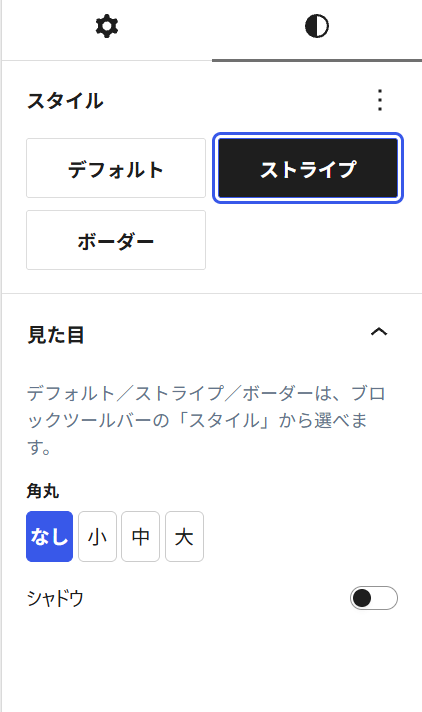
ブロックツールバーの「スタイル」から、表全体の見た目を「デフォルト」「ストライプ」「ボーダー」の3種類から選べます。右サイドバーの「見た目」パネルでは、角丸(なし/小/中/大)とシャドウのON/OFFを設定できます。
セルに広告タグを差し込む
単一のセルを選んでいるときだけ、「KIJI KaiZEN広告タグ」パネルが使えます。
カテゴリで絞り込んで広告タグを選び、「テキストリンク」「そのまま表示」「ボタン」のいずれかの形でセルに差し込めます。あとから「広告タグを外す」でもとに戻せます。
完成イメージ
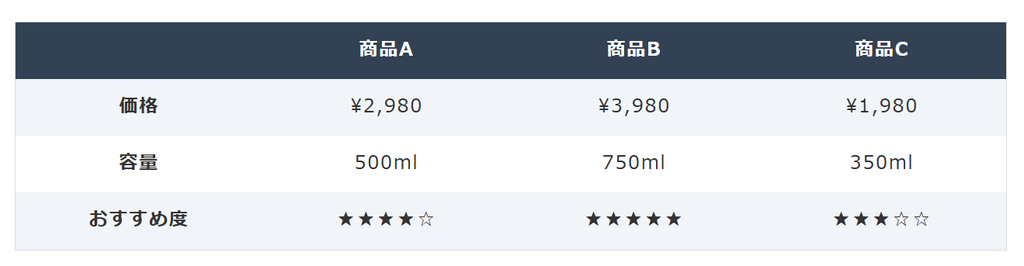
設定を終えると、記事上ではこのように表示されます。
 広告例1 広告例1 |  広告例2 広告例2 |  広告例3 広告例3 | |
| 紹介件数 | 多い | 少ない | 多い |
| 特徴 | 若い世代の求人が多い | 未経験も積極的に採用 | 独自案件が多い |
| サイト |